
Votre entreprise, bien organisée.
Créez vos chantiers, accompagnez les équipes et retrouvez vos bilans.
Connectez-vous à votre espace
Ouvrez OuiPoint, puis « Se connecter ». Saisissez votre code entreprise, votre identifiant et le mot de passe transmis à la création de votre compte. Vous retrouvez directement votre espace gérant.
- Se connecter
- Code entreprise
- Identifiants
Lisez votre tableau de bord
L’accueil rassemble les indicateurs du jour, les présences et les points à vérifier. Utilisez le bouton de rafraîchissement pour actualiser les informations. Sur téléphone, les rubriques se trouvent dans le menu en haut à gauche.
- Menu
- Tableau de bord
Ajoutez un chantier et son rayon GPS
Dans « Chantiers », choisissez « Nouveau chantier ». Renseignez le nom, l’adresse, la position et le rayon autorisé en mètres. Vérifiez sur place que le périmètre correspond bien à la zone de travail.
- Chantiers
- Nouveau chantier
- Enregistrer
Créez le compte d’un salarié
Dans « Salariés », utilisez « Ajouter un compte ». Renseignez le nom, l’identifiant et le mot de passe, puis vérifiez le rôle salarié. Transmettez les identifiants et le code entreprise par un canal adapté ; le mot de passe pourra être redéfini sans être affiché.
- Salariés
- Ajouter un compte
Retrouvez les présents et les heures
Ouvrez « Présences » pour voir les salariés et le chantier de leur session en cours. Filtrez par statut ou recherchez une personne. Ouvrez le détail de la journée pour consulter ses arrivées, départs et durées.
- Présences
- Rechercher
- Voir les détails
Consultez les journées par chantier
Le calendrier permet de choisir un mois, une personne et une journée. Pour une synthèse par chantier, ouvrez les rapports et l’onglet « Par chantier ». Les journées à vérifier restent identifiables avant la clôture du mois.
- Rapports
- Mois
- Par chantier
Traitez un oubli ou une anomalie
Consultez les anomalies, puis ouvrez le pointage concerné. Vérifiez le chantier et les heures avant de les corriger, et indiquez le motif. L’original et la correction restent traçables ; une journée peut nécessiter une nouvelle validation.
- Anomalies
- Pointage
- Corriger
Autorisez un nouveau téléphone
Dans la fiche du salarié, réinitialisez son appareil autorisé après avoir vérifié la demande. Lors de sa prochaine connexion valide, le nouveau téléphone sera associé à son compte. Ne réinitialisez pas l’appareil simplement pour changer un mot de passe.
- Salariés
- Appareil autorisé
- Réinitialiser
Préparez le bilan de fin de mois
Dans « Rapports », sélectionnez le mois et, si nécessaire, un salarié. Examinez les journées en attente, puis téléchargez le PDF ou le CSV. L’onglet de détail permet de retrouver les sessions qui composent les totaux.
- Rapports
- Mois
- PDF ou CSV
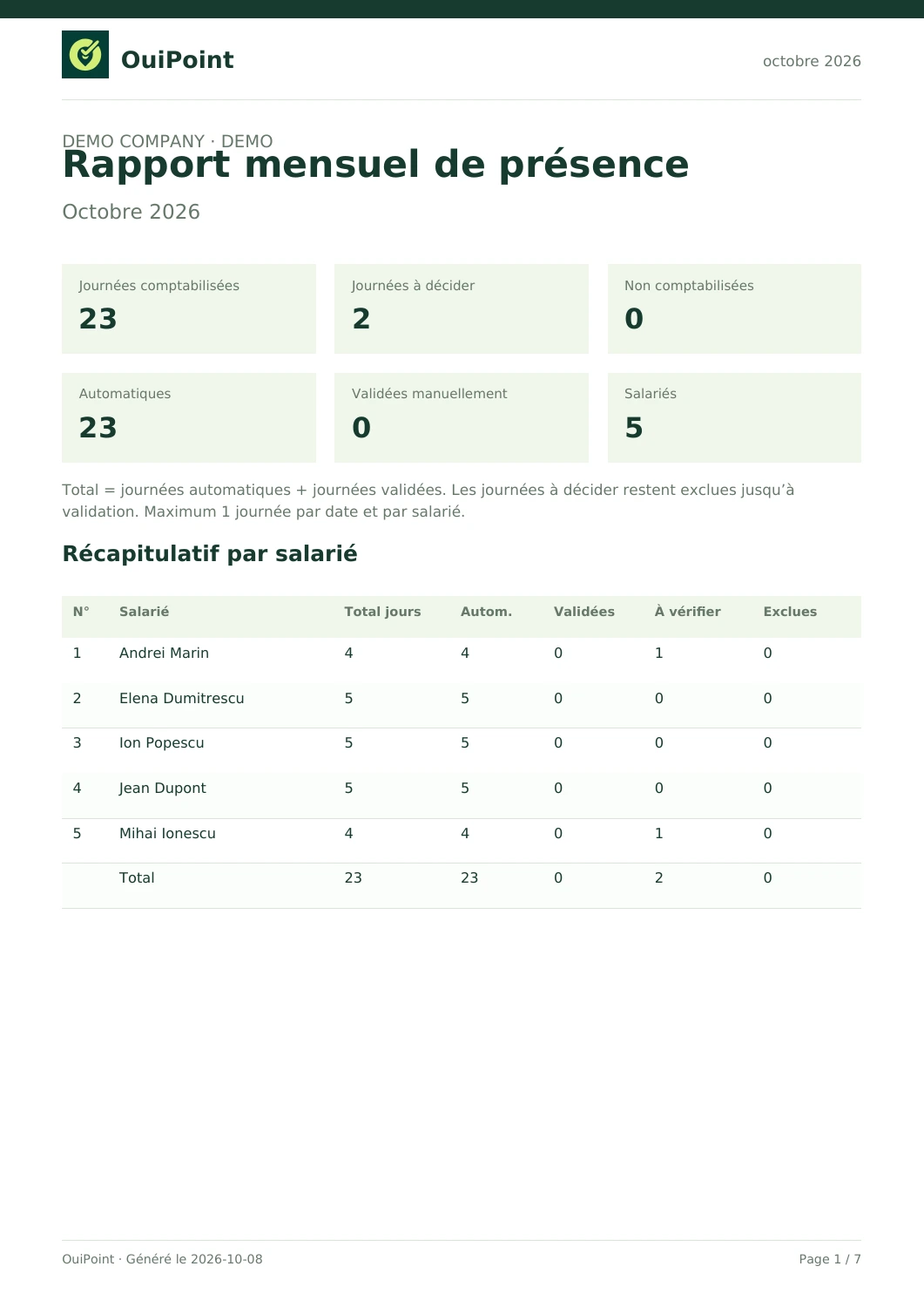 Agrandir le rapport
Besoin d’un coup de main ?
L’équipe OuiPoint peut vous accompagner. Nous contacter.